GA4 連携セットアップ手順 所要時間 約 30 分
UTM 自動付与 + GA4 流入データ取得機能を有効化するための手順です。クライアント様側で LP に GA4 タグを設置し、Service Account を作って ViralForge 組織設定に登録いただきます。
全体フロー
1GA4 プロパティの用意
既に GA4 を運用中の場合はスキップ可。
- Google アナリティクス にログイン
- 管理 → プロパティを作成
- プロパティ名 / タイムゾーン / 通貨を設定
- 「データ ストリームの設定」→ ウェブ を選択
- LP の URL と ストリーム名を入力して作成
- 表示される 測定 ID (
G-XXXXXXXXXX) と プロパティ ID (数字、後で必要) を控えておく
2LP に GA4 タグを設置
方法 A: GTM (Google Tag Manager) を使っている場合
- GTM コンテナ管理画面 → タグ → 新規
- タグタイプ: Google アナリティクス: GA4 設定
- 測定 ID に
G-XXXXXXXXXXを入れる - トリガー: All Pages
- 保存 → 公開
方法 B: GTM を使っていない場合 (LP の HTML に直接貼る)
LP の <head> タグ直後に以下を貼り付け。G-XXXXXXXXXX は 1 の測定 ID に置き換えてください。
<!-- Google tag (gtag.js) -->
<script async src="https://www.googletagmanager.com/gtag/js?id=G-XXXXXXXXXX"></script>
<script>
  window.dataLayer = window.dataLayer || [];
  function gtag(){dataLayer.push(arguments);}
  gtag('js', new Date());
  gtag('config', 'G-XXXXXXXXXX');
</script>3Service Account を作成
ViralForge が GA4 の API を叩くために「Service Account」を用意します。通常の Google ログインでは API アクセスできないため、専用のサービス用アカウントを作成します。
3-1. Service Account 作成
- Google Cloud Console を開く
- プロジェクトを選択 (無ければ新規プロジェクト作成、プロジェクト名は任意)
- 左メニュー → IAM と管理 → サービス アカウント → + サービス アカウントを作成
- 名前:
viralforge-ga4-reader(任意) - 役割: 付与しない (GA4 側で後から付与するため)
- 作成 完了
3-2. Google Analytics Data API を有効化
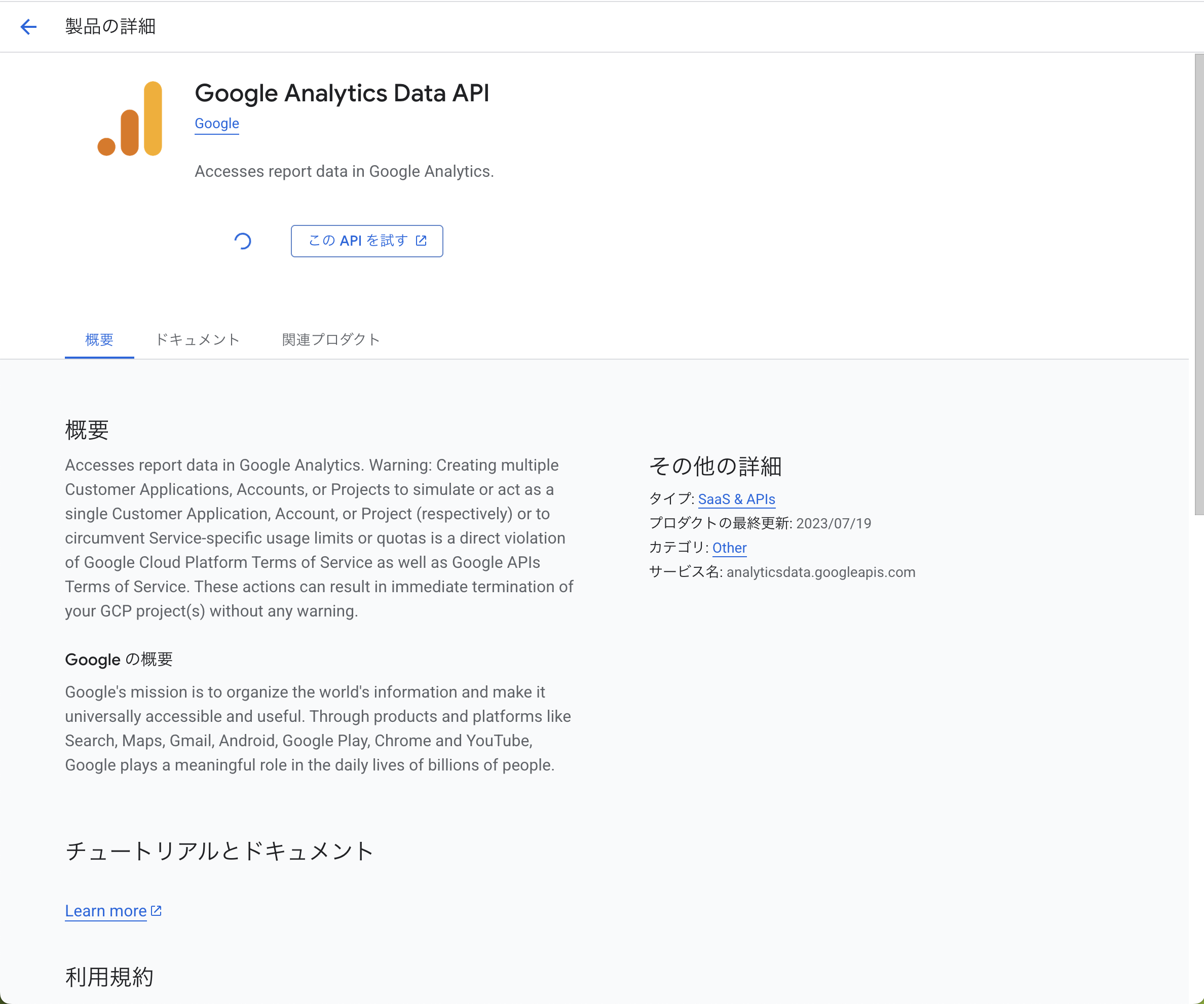
GCP Console の API ライブラリ検索ボックスに Google Analytics Data API と入れて「有効にする」を押すだけ。これをやらないと保存時に 403 SERVICE_DISABLED エラーになります。
3-3. JSON キーのダウンロード
- 作成した Service Account をクリック
- キー タブ → 鍵を追加 → 新しい鍵を作成
- キーのタイプ: JSON
- 作成 → ブラウザが
.jsonファイルをダウンロード - このファイルを厳重に保管 (漏洩すると GA4 データを読み取られる)
3-4. GA4 で Service Account に閲覧者権限を付与
- Google アナリティクス → 管理 → プロパティ設定
- プロパティのアクセス管理 → + → ユーザーを追加
- メールアドレス: 3-1 で作成した Service Account の email (
xxx@xxx.iam.gserviceaccount.com)- Service Account 詳細画面で「メール」項目にある
- 役割: 閲覧者 (編集権限は不要)
- 追加
4ViralForge に GA4 設定を登録
- ViralForge 管理画面にログイン
- 組織設定 → GA4 連携 タブ
- 以下を入力:
- GA4 プロパティ ID: 1 で控えた数字のプロパティ ID
- Service Account JSON: 3-3 でダウンロードした
.jsonファイルをそのままアップロード、または中身のテキストを貼り付け - Key Event 名 (任意): CV カウント対象の event 名。空欄なら LP 流入数のみ表示
- 「接続テスト」ボタン → 緑のチェック + 「GA4 プロパティ名」表示
- 確認ダイアログで プロパティ名が自組織のもので正しいこと を確認、チェック
- 「保存」ボタン
5Key Event (CV) の設定 (任意)
お問い合わせフォーム送信 / 購入完了など、コンバージョン扱いしたい event がある場合のみ。
5-1. event を送る側 (LP 側)
// 例: お問い合わせフォーム送信完了ページで
gtag('event', 'contact_submit');
event 名は任意 (例: contact_submit, purchase, download など)。
5-2. GA4 で Key Event としてマーク
- GA4 → 管理 → イベント
- 対象 event 行の「キーイベントとしてマーク」トグルをオン
- event が一度も発火していないと一覧に出ないので、テスト送信を行ってから設定
- ViralForge 組織設定 → GA4 連携 → Key Event 名 に同じ event 名を入れて保存
6動作確認
GA4 からのデータ取得は 03:00 JST に日次バッチで実行されます。
- 当日中: UTM 付きリンクでの投稿が始まる (自動)
- 翌朝以降: ViralForge 管理画面 → KPI 分析 で「LP 流入」「LP ユーザー」「(Key Event 設定時) CV 数」が表示される
utm_source = note / x / tiktok 等のセッションが計上されていれば OK。反映まで 24 時間程度かかる場合があります。よくある質問
Q. 既存の GA4 をそのまま使えますか?
はい。既存プロパティに Service Account を閲覧者として追加するだけで連携可能です。新規プロパティ作成は不要です。
Q. LP が複数あります
LP ごとに同じ測定 ID を使っていれば 1 プロパティで OK。別々のプロパティにしている場合は、現状は 1 組織 1 プロパティのみ対応しているため、主要 LP を指定してください (複数プロパティ対応はご要望次第で追加開発可)。
Q. UTM パラメータは全投稿に自動で付きますか?
はい。note / X / YouTube / Instagram / TikTok / LinkedIn / Pinterest の全プラットフォームで、投稿本文内の URL に自動付与されます。短縮 URL / SNS 内遷移 URL / ViralForge 自身のドメインは除外対象です。
Q. Service Account JSON を間違って別組織のものを登録してしまったら?
- 組織設定 → GA4 連携 → 「連携解除」
- 正しい JSON を再登録
backfill_throughが null になるので、次回同期で過去 14 日分を再取得します- 既存 LP 指標列はクリアされます (tenant isolation 保護)
Q. 保存時に「403 SERVICE_DISABLED」エラーが出る
GCP の API ライブラリで Google Analytics Data API を検索して有効化してください (手順 3-2)。
Q. GA4 同期が失敗し続けている通知が届いた
GA4 sync が 3 日連続失敗した組織は admin にメール通知されます。主な原因:
- Service Account がプロパティから外されている → GA4 管理画面で再付与
- private_key が古くなっている → 新 JSON を発行して再登録
- プロパティ ID を誤入力した → 確認して修正